반응형
오늘 알아볼 내용은 게임 유튜브 영상에서 카메라 앵글 이동과 줌인 효과를 구현하는 방법입니다. 특히, 사용자가 언급한 영상(https://www.youtube.com/watch?v=dX5JsHbg_-M)의 초반부에서 나타나는 앵글 이동과 줌인 효과를 중심으로 설명드리겠습니다.
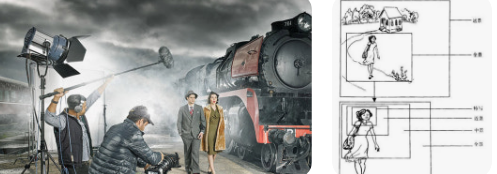
🎬 영상 속 카메라 효과 분석
해당 영상의 초반부에서는 다음과 같은 효과가 사용되었습니다:
- 줌인 효과: 화면이 특정 부분으로 점점 확대되며, 시청자의 시선을 집중시키는 효과입니다.
- 패닝(Panning) 효과: 카메라가 좌우로 이동하는 듯한 효과로, 장면에 동적인 느낌을 부여합니다.
- 부드러운 트랜지션: 장면 전환 시 자연스럽게 이어지도록 하는 효과입니다.
이러한 효과들은 주로 편집 소프트웨어에서 키프레임을 활용하여 구현됩니다.
🛠️ 구현 방법
1. Adobe Premiere Pro에서의 구현
Premiere Pro에서는 다음과 같은 단계를 통해 위의 효과들을 구현할 수 있습니다:
- 줌인 효과:
- 편집 타임라인에서 클립을 선택합니다.
- "Effect Controls" 패널에서 "Scale" 속성의 키프레임을 설정합니다.
- 시작 지점에서 기본 스케일(예: 100%)을 설정하고, 종료 지점에서 확대된 스케일(예: 120%)을 설정하여 줌인 효과를 만듭니다.
- 패닝 효과:
- "Effect Controls" 패널에서 "Position" 속성의 키프레임을 설정합니다.
- 시작 지점에서의 위치와 종료 지점에서의 위치를 다르게 설정하여 좌우 이동 효과를 구현합니다.
- 부드러운 트랜지션:
- "Effects" 패널에서 원하는 트랜지션 효과(예: "Cross Dissolve")를 선택합니다.
- 두 클립 사이에 드래그하여 적용합니다.
자세한 튜토리얼은 다음 영상을 참고하실 수 있습니다:
Camera Zoom Effect - Premiere Pro 2019 Tutorial
2. DaVinci Resolve에서의 구현
DaVinci Resolve에서도 유사한 방식으로 효과를 구현할 수 있습니다:
- 줌인 및 패닝 효과:
- "Edit" 페이지에서 클립을 선택합니다.
- "Inspector" 패널에서 "Zoom" 및 "Position" 속성의 키프레임을 설정하여 원하는 효과를 만듭니다.
- 부드러운 트랜지션:
- "Effects Library"에서 원하는 트랜지션을 선택합니다.
- 두 클립 사이에 드래그하여 적용합니다.
3. CapCut 또는 VN과 같은 모바일 앱에서의 구현
모바일 편집 앱에서도 간단하게 이러한 효과를 적용할 수 있습니다:
- 줌인 및 패닝 효과:
- 클립을 선택하고 "Animation" 또는 "Motion" 메뉴에서 "Zoom" 또는 "Pan" 효과를 선택합니다.
- 효과의 방향과 강도를 조절하여 원하는 결과를 얻습니다.
- 부드러운 트랜지션:
- 두 클립 사이에 트랜지션 효과를 추가합니다.
- 효과의 지속 시간과 스타일을 조절하여 자연스러운 전환을 만듭니다.
🎯 추가 팁
- 키프레임 사용: 줌인, 패닝 등의 효과는 키프레임을 활용하여 자연스럽게 구현할 수 있습니다.
- 효과의 속도 조절: 효과의 속도를 조절하여 장면의 분위기에 맞게 연출할 수 있습니다.
- 사운드 효과 추가: 줌인이나 패닝 시 적절한 사운드 효과를 추가하면 더욱 몰입감을 높일 수 있습니다.
이러한 방법들을 통해 영상에 동적인 카메라 앵글 전환과 줌인 효과를 추가하여 더욱 전문적인 콘텐츠를 제작하실 수 있습니다.
반응형